Hướng dẫn sử dụng
Tìm hướng dẫn phù hợp với bạn — khách vãng lai, hội viên, hay nhân viên sân.
Khách vãng lai
Đến thẳng sân, không cần đặt trước
Vào trang Khách → "Vào thẳng sân"
Mở trang chủ, chọn "Vào thẳng sân". Trang hiển thị thông tin chi nhánh hiện tại (địa chỉ, số điện thoại). Không cần tài khoản.
Bấm "Chơi luôn" để tạo phiên
Hệ thống sinh mã phiên (ví dụ: TI-2109) kèm mã QR riêng cho phiên của bạn.
Đưa QR cho nhân viên xác nhận
Trạng thái "Chờ xác nhận phiên". Staff quét mã QR này để xác nhận bạn đã vào sân.
Phiên bắt đầu — đồng hồ chạy
Khi staff xác nhận, trạng thái chuyển "Đang bắn". Đồng hồ và số tiền tạm tính cập nhật theo thời gian thực theo bảng giá sân.
Checkout tại quầy
Khi xong, báo nhân viên kết thúc phiên — hóa đơn tính theo thời gian thực tế đã sử dụng.
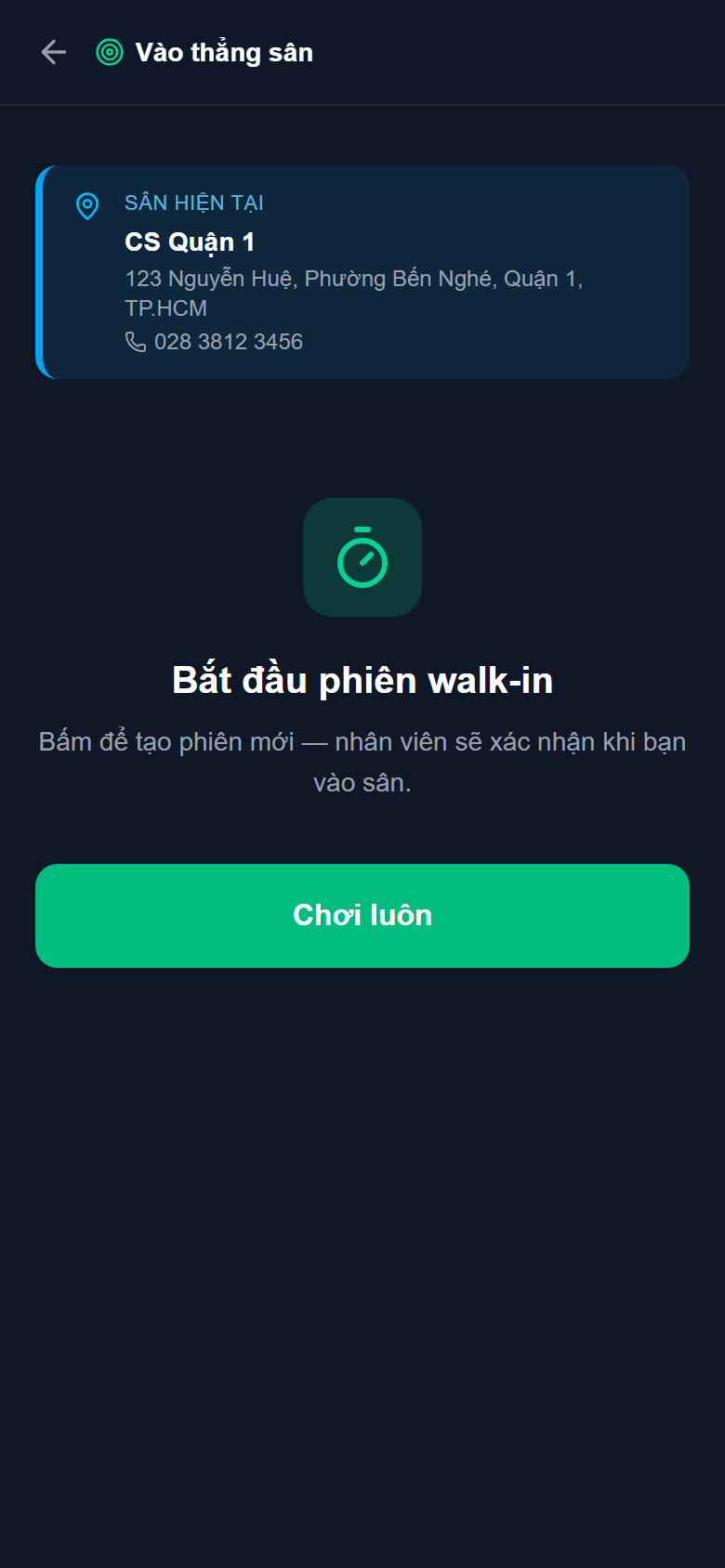
Bước 1-2 — Chơi luôn
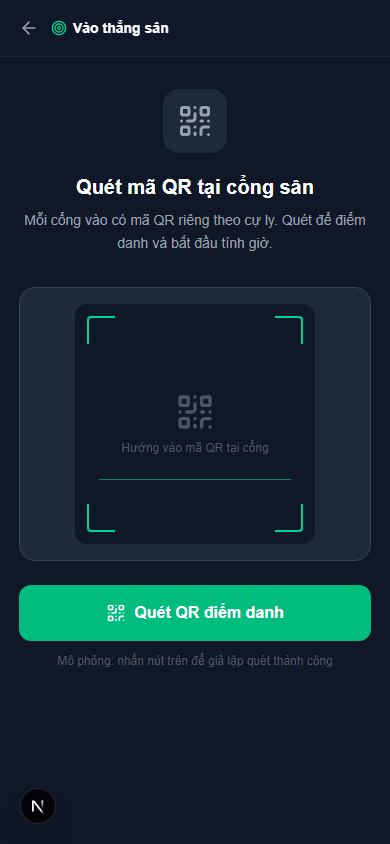
Bước 3 — Chờ xác nhận
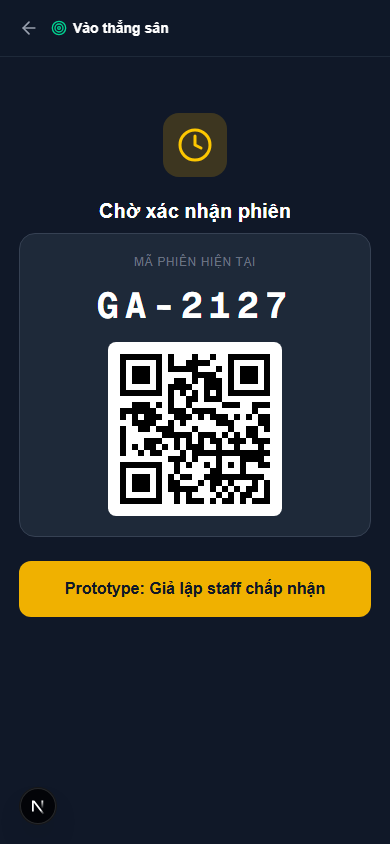
Bước 4 — Đang bắn
Hội viên
Đăng nhập PIN, dùng gói thành viên, theo dõi lịch sử
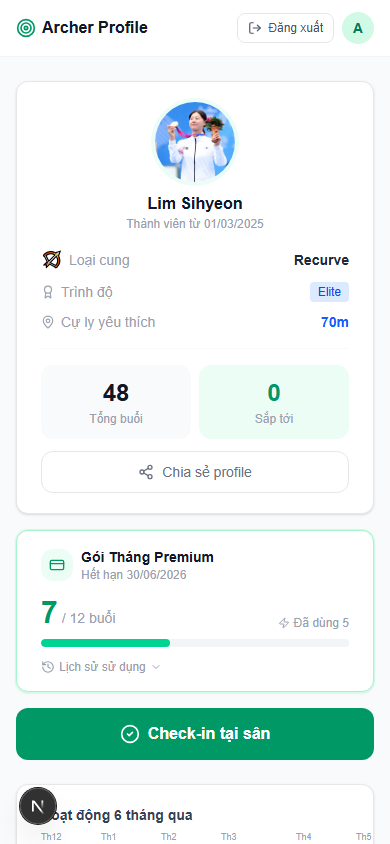
Profile & gói thành viên
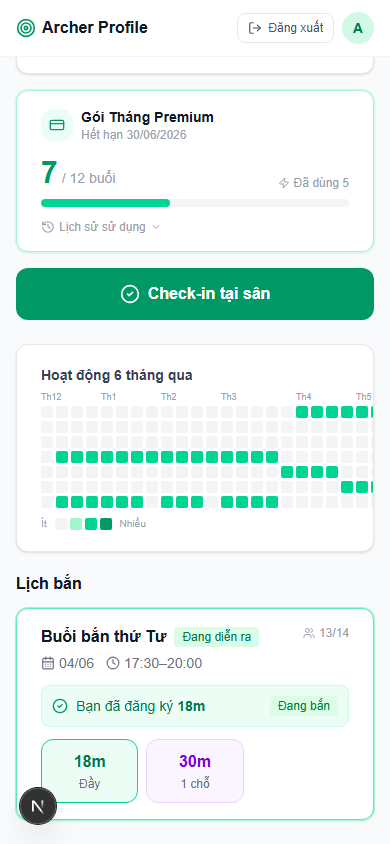
Hoạt động & lịch bắn
Đăng nhập bằng PIN
Vào /member → nhập mã PIN 4–6 số do sân cấp. PIN được lưu 30 ngày, không cần nhập lại.
Xem profile & gói thành viên
Trang chủ hiển thị tên, trình độ, gói đang dùng — số buổi còn lại và ngày hết hạn.
Bấm "Check-in tại sân"
Xác nhận cự ly muốn bắn → hệ thống trừ 1 buổi từ gói của bạn → phiên bắt đầu.
Theo dõi thời gian thực
Đồng hồ đếm thời gian, hiển thị buổi đăng ký hôm nay và cự ly đang bắn.
Xem lịch sử & heatmap hoạt động
Cuộn xuống để thấy heatmap 6 tháng, lịch bắn sắp tới và lịch sử check-in các buổi gần đây.
Nhân viên
Check-in khách vãng lai, xác nhận hội viên, quản lý sân
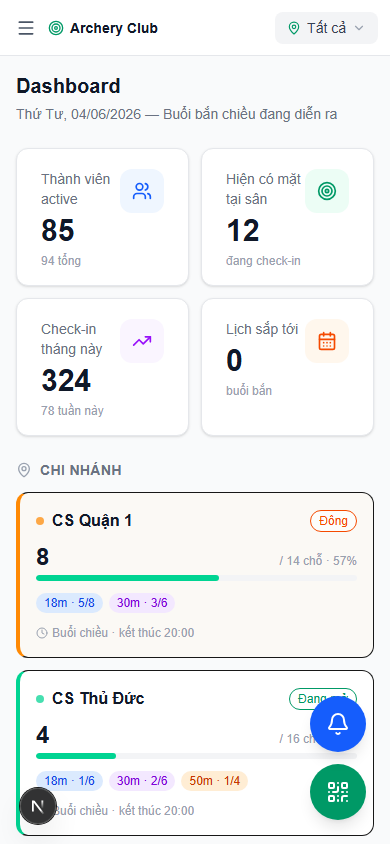
Dashboard tổng quan
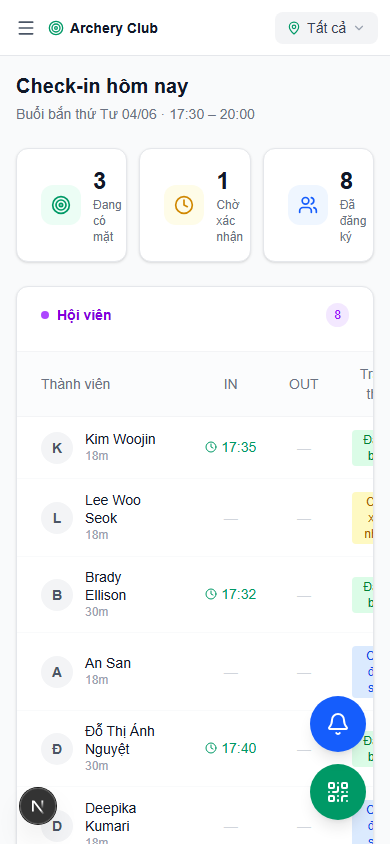
Check-in hôm nay
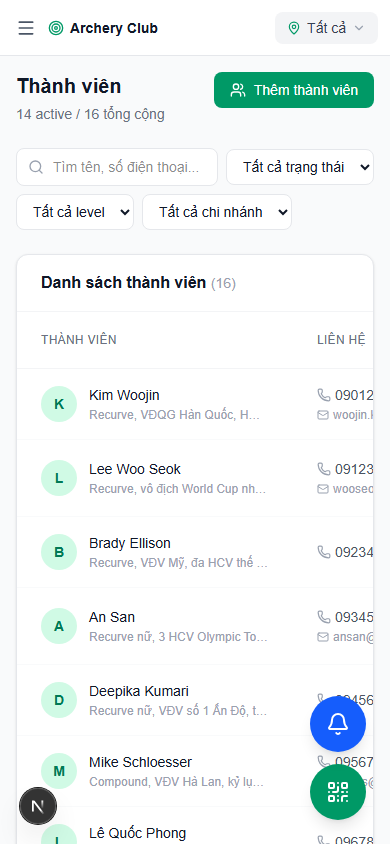
Danh sách hội viên
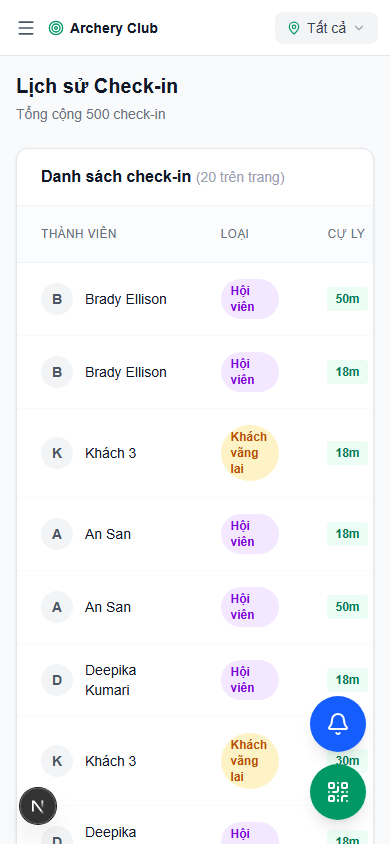
Lịch sử check-in
Mở Dashboard
Vào /admin → thấy ngay: số thành viên active, người đang có mặt tại sân, check-in tháng này, lịch sắp tới và tình trạng từng chi nhánh (số người, % lấp đầy theo cự ly).
Xem danh sách Check-in hôm nay
Vào "Check-in hôm nay" → thấy hội viên đăng ký, ai đã check-in (có giờ IN) và ai chưa.
Scan QR để xác nhận
Bấm nút QR xanh góc dưới bên phải → camera mở → quét QR của khách (vãng lai hoặc hội viên) → bấm xác nhận.
Check-in khách vãng lai
Khi scan QR walk-in (format walkin:XX-hhmm) → dialog hiện mã phiên → bấm Bắt đầu phiên → đồng hồ tính tiền chạy.
Quản lý hội viên
Vào "Thành viên" → xem danh sách 16 hội viên, tìm kiếm theo tên/SĐT, lọc theo chi nhánh, thêm hội viên mới.
Xem lịch sử check-in
Vào "Lịch sử Check-in" → 500 bản ghi, phân biệt Hội viên (tím) / Khách vãng lai (cam), phân trang 20 records.
Quản lý
Dành cho chủ sân — báo cáo hiệu suất và cấu hình hệ thống
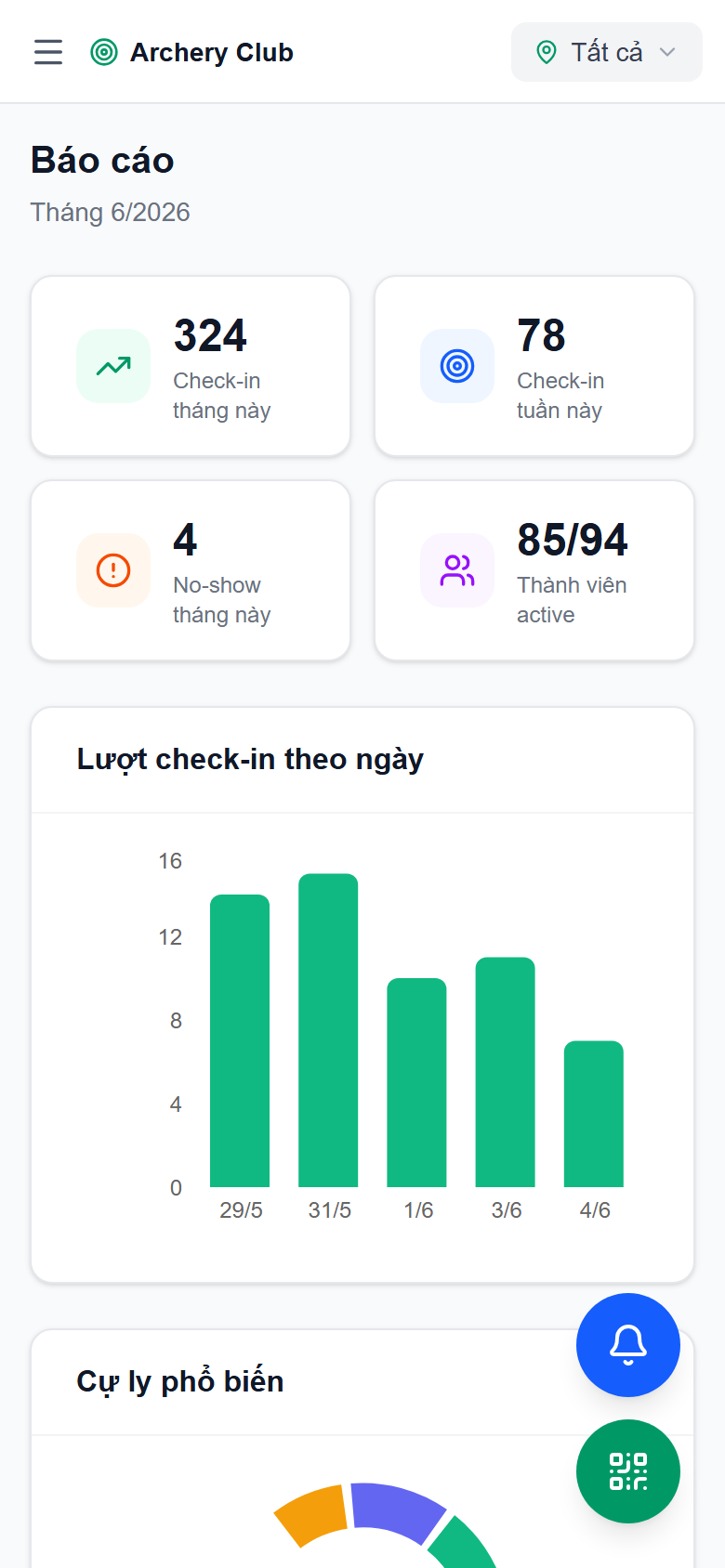
Báo cáo
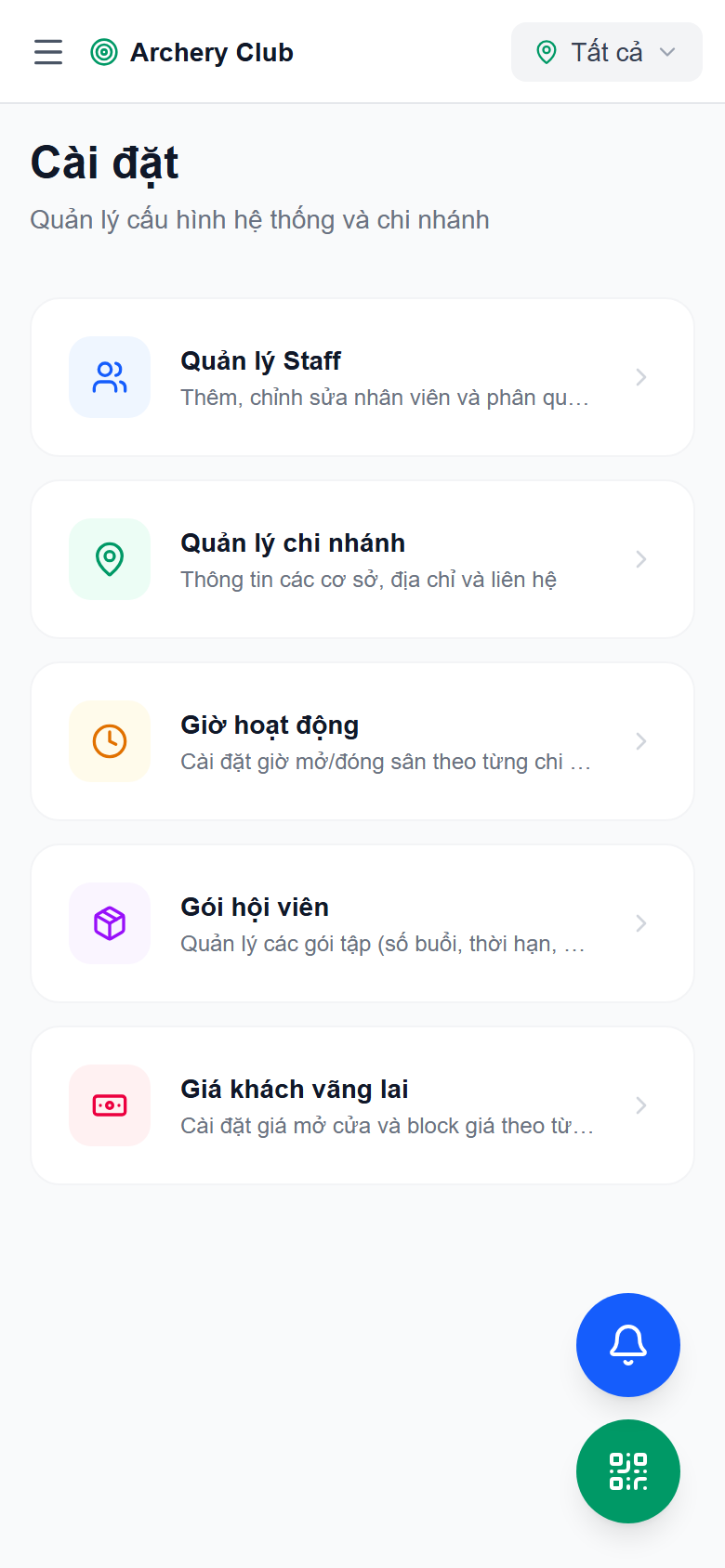
Cài đặt
Xem Báo cáo tổng quan
Vào "Báo cáo" → 4 chỉ số nhanh (check-in tháng/tuần, no-show, thành viên active) cùng biểu đồ check-in theo ngày và cự ly phổ biến.
Vào Cài đặt
Vào "Cài đặt" → 5 mục cấu hình: Staff, Chi nhánh, Giờ hoạt động, Gói hội viên, Giá khách vãng lai.
Quản lý Staff
Thêm, chỉnh sửa nhân viên và phân quyền theo từng chi nhánh.
Quản lý chi nhánh & giờ hoạt động
Cập nhật thông tin cơ sở, địa chỉ, liên hệ và giờ mở/đóng cửa theo từng chi nhánh.
Gói hội viên & giá khách vãng lai
Cấu hình các gói tập (số buổi, thời hạn, giá) và bảng giá khách vãng lai theo block thời gian.